

Comment résumer une page web grâce à Gemini Overlay?
Grâce à Gemini, l’assistant IA de Google, vous pouvez faire lire et résumer des pages web entières sur votre smartphone via Chrome. Nous vous expliquons comment activer cette fonctionnalité, résumer une page et utiliser Gemini comme assistant virtuel.
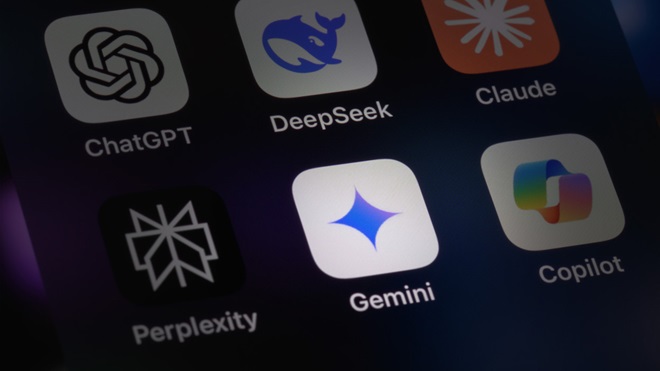
Il n’est pas nécessaire d’acheter le tout dernier smartphone haut de gamme pour profiter des possibilités de l’intelligence artificielle. Avec Gemini de Google, l’IA s’affiche en superposition en transparence (overlay) sur n’importe quel écran.
Exemple pratique : vous lisez un article interminable sur Chrome? Activez Gemini, dites « Résume cette page », et en quelques secondes, vous en aurez l’essentiel. Vous pouvez le faire à la voix ou d’un simple clic sur votre smartphone. Gain de temps assuré: votre smartphone Android devient un véritable assistant personnel. Nous vous expliquons en détail comment cela fonctionne.
Vers le haut de la pageInstaller Gemini sur votre smartphone
Gemini est l'intelligence artificielle de Google, récemment intégrée au moteur de recherche (« mode IA »). Vous pouvez utiliser Gemini comme chatbot via votre navigateur (rendez-vous sur gemini.google.com et connectez-vous avec votre compte Google) ou directement via l'application.
La synthèse des sites web est uniquement possible via l'application Gemini sur votre smartphone. Vérifiez d'abord que votre appareil répond aux exigences minimales (généralement Android 10 ou supérieur et au moins 2 Go de RAM).
1. Installez l'application Gemini depuis le Google Play Store. Un compte Google est requis.
2. Ouvrez l'application Gemini, connectez-vous avec votre compte Google et acceptez les conditions d'utilisation.
Vers le haut de la page
Définir Gemini comme assistant par défaut
Pour utiliser la fonctionnalité de synthèse des pages web intégrée à Gemini, vous devez définir Gemini comme assistant par défaut, en remplacement de l'Assistant Google.
La procédure pour activer Gemini est simple:
- Ouvrez l’application Google (identifiable par le logo G coloré) sur votre smartphone.
- Appuyez sur votre photo de profil ou vos initiales en haut à droite, puis accédez aux Paramètres.
- Appuyez sur Assistant Google dans le menu.
- Recherchez une option comme « Assistants numériques Google » ou une section appelée « Passer à Gemini ». Sélectionnez Gemini dans la liste.
- Suivez les instructions à l’écran et confirmez que Gemini est votre assistant principal.
Vous pouvez désormais utiliser Gemini directement comme assistant sur votre smartphone et les autres appareils connectés à votre compte Google.
Activer la fenêtre du chatbot et résumer les pages web
Une fois Gemini défini comme assistant par défaut, vous pouvez l’activer à tout moment. La procédure varie selon votre smartphone:
- Sur les anciens smartphones Android avec les trois boutons classiques : appuyez longuement sur le bouton Accueil (le cercle en bas).
- Sur les appareils plus récents ou Pixel: appuyez longuement sur le bouton Marche/Arrêt.
- Avec la commande gestuelle (sans boutons en bas) : faites glisser votre doigt vers l’intérieur depuis un coin inférieur.
- Sur certains appareils dotés d'un bouton d'assistant dédié (comme Bixby sur Samsung) ou d'un bouton physique dédié, vous pouvez souvent le reprogrammer pour lancer Gemini.
Gemini apparaît alors en superposition: une fenêtre de chatbot transparente qui s'affiche au-dessus de votre écran. Cela vous permet d'interagir de manière contextuelle avec ce qui s'y affiche.
Une fois la fenêtre ouverte, vous pouvez contrôler Gemini à la voix, via des suggestions ou des commandes qui apparaissent dans la conversation, ou en saisissant directement du texte dans le champ de saisie.
Résumer des pages dans Chrome
Quand vous lisez une page web ou un document dans Chrome?
- Lancez Gemini (en utilisant l'une des méthodes ci-dessus) et vous verrez la fenêtre de chatbot.
- Recherchez ensuite dans l'interface la suggestion ou le bouton « Résumer cette page ».
- En quelques secondes, les informations les plus importantes du texte seront clairement présentées.
Que pouvez-vous faire avec Gemini comme assistant virtuel?
Gemini, en tant qu'Assistant Google et fenêtre de chatbot, ne sert pas uniquement à résumer des pages web. Grâce à son intégration poussée au système, Gemini, l'IA, a accès à toutes les données visibles et activités en cours sur votre appareil.Que pouvez-vous faire avec Gemini?
- Poser des questions sur ce que vous voyez (texte ou image) sans avoir à copier quoi que ce soit.
- Modifier du texte en direct: réécrire, corriger ou ajuster le style dans n'importe quelle application.
- Créer des images: demandez une image à Gemini.
- Utilisez la parole: ayez des conversations fluides et naturelles tout en préservant le contexte.