

Appels vidéo gratuits : quelle est la meilleure app ?
WhatsApp, Messenger, Signal, Zoom… il existe de nombreuses applications permettant de passer des appels vidéo gratuits. Découvrez les avantages et les inconvénients des applications les plus populaires et apprenez à les installer, ainsi qu'à les utiliser.

Quels sont les avantages des appels gratuits via internet ?
Avec des applications telles que WhatsApp et Messenger, vous pouvez non seulement échanger des messages, mais aussi passer des appels (vidéo) sans utiliser une seule minute de votre forfait téléphonique.
Le grand avantage de ces applications est qu'elles sont gratuites et souvent compatibles avec différents appareils : ordinateur, tablette et smartphone.
Les seules restrictions sont que :
- votre interlocuteur doit utiliser la même application ;
- vous devez avoir accès à un réseau wifi, 4G ou 5G.
Mieux vaut le wifi ou les données mobiles pour appeler via internet ?
Pour les appels vidéo, privilégiez le wifi. Cela ne vous coûtera rien, où que vous soyez dans le monde, contrairement à l’utilisation de la 4G ou de la 5G qui peut faire fondre un forfait moyen de 2 GB en à peine plus d’une heure avec des applis très gourmandes.
La question se pose moins pour les appels vocaux.
Quelle différence entre le wifi et internet mobile ?
Vers le haut de la page
Quelle application dois-je utiliser pour passer des appels vidéo ?
Pour vous aider à faire votre choix, nous avons analysé les applications suivantes :
- WhatsApp & Messenger : les applications les plus populaires pour passer des appels vidéo, mais elles sont entre les mains du tout-puissant Meta ;
- FaceTime : l'application d'appel (vidéo) intégrée aux appareils Apple ;
- Signal : l'alternative respectueuse de la vie privée ;
- Snapchat : populaire auprès des jeunes ;
- Viber : outre les appels vidéo, permet également d'appeler des numéros fixes et mobiles. Cette option n'est pas gratuite, mais peu coûteuse ;
- Google Meet : pratique pour ceux qui possèdent déjà un compte Google ;
- Zoom : idéal pour les réunions en ligne avec de nombreux participants et donc souvent utilisé dans les entreprises.
Tous nos contenus sur internet
Vers le haut de la page

Qu'est-ce que Messenger ?
Avec cette application, vous pouvez facilement converser avec vos contacts sur Facebook, mais il vous faut un compte Facebook. Si vous n'en avez pas, vous pouvez utiliser Messenger via l'application sur tablette ou smartphone.
Pour pouvoir utiliser l'application Messenger sans compte Facebook, vous devez créer un compte Messenger.
Pour en savoir plus, allez sur le site de Messenger.
Quels sont les avantages et les inconvénients de Messenger ?
Avantages
|
Inconvénients
|
Avec quels appareils pouvez-vous passer des appels vidéo et avec combien de personnes ?
- Disponible sur Windows, Mac, iOS et Android
- Nombre maximal de participants à une discussion vidéo : 50
Comment commencer avec Messenger ?
Selon votre appareil et le fait que vous disposiez déjà d’un compte Facebook, découvrez ci-dessous comment passer des appels vidéo avec Messenger, que ce soit depuis votre ordinateur, votre smartphone ou votre tablette.
Sur un PC, avec un compte Facebook
- Surfez sur www.messenger.com et connectez-vous avec votre compte Facebook.
- Ouvrez le chat de la personne avec laquelle vous voulez lancer un appel vidéo. Vous devez être ami avec cette personne sur Facebook, sinon vous ne pourrez pas l’appeler.
- Appuyez maintenant sur l’icône de la caméra en haut à droite. Si vous obtenez un message vous demandant si vous autorisez l’accès à la caméra et au microphone, cliquez sur Autoriser (ou Allow en anglais).
- Cela ne fonctionne pas ? Cliquez sur l'icône du cadenas en haut à gauche et sélectionnez l'option permettant d'autoriser l'accès à votre caméra et à votre microphone. Rechargez ensuite la page.
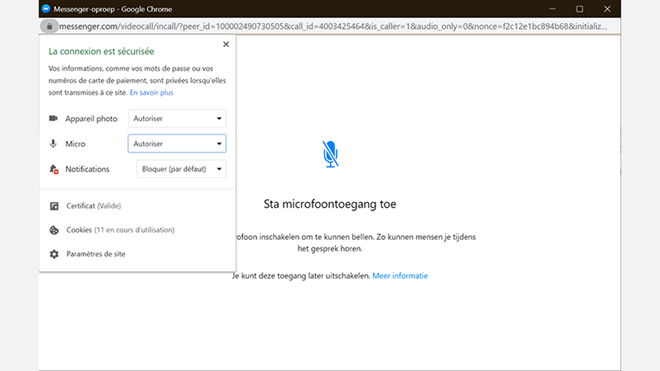
- Vous pouvez maintenant appeler votre ami Facebook.
Sur un PC, sans compte Facebook
Vous souhaitez passer des appels vidéo via Messenger, mais vous n'avez pas de compte Facebook ? Vous avez alors deux options :
- Créez un compte Facebook et suivez les étapes ci-dessus ;
- Créez uniquement un compte Messenger. Cela n'est possible que via un smartphone ou une tablette (voir plus loin).
Sur un smartphone ou une tablette, avec compte Facebook
- Ouvrez l'application Messenger (ou téléchargez-la d'abord).
- Ouvrez la conversation avec votre ami avec lequel vous souhaitez passer un appel vidéo.
- Appuyez sur l'icône de la caméra en haut à droite pour démarrer votre appel vidéo.
Sur un smartphone ou une tablette, sans compte Facebook
- Téléchargez l'application Messenger dans l'App Store (iPhone/iPad) ou le Play Store (Android)
- Ouvrez l'application et cliquez sur « Créer un nouveau compte ».
- Entrez votre nom et votre numéro de téléphone.
- Votre compte est prêt : vous pouvez désormais discuter et passer des appels vidéo via l'application Messenger.
Que faire si l'appel vidéo ne fonctionne pas dans Messenger ?
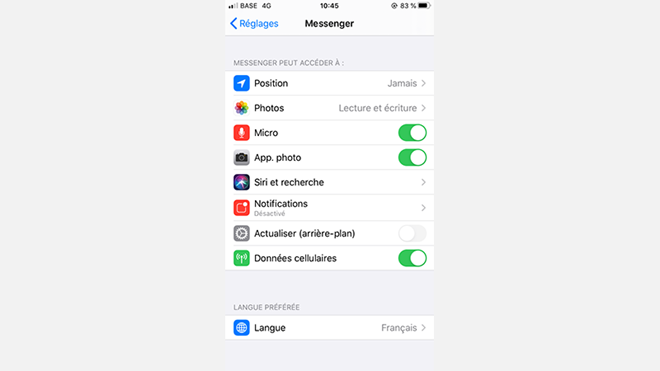
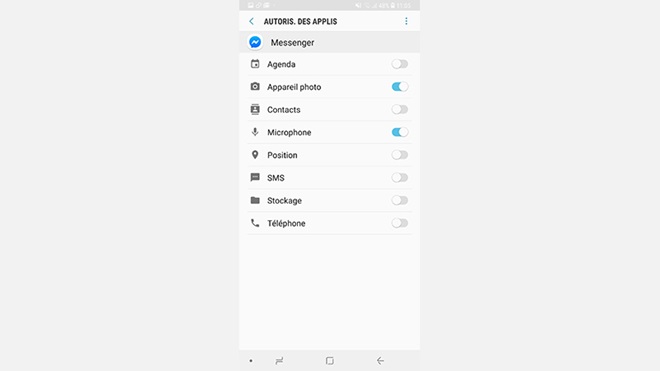
Si vous rencontrez des problèmes, vérifiez que vous avez donné l’autorisation à Messenger d’utiliser votre caméra et votre microphone.
iPhone/iPad : allez dans Réglages > Applications > Messenger et activez la caméra et le microphone.
Android : Allez vers Paramètres > Applications (ou Applications & notifications) > Messenger > Autorisations. Vous pouvez y activer les autorisations pour la caméra et le microphone.

Qu'est-ce que Whatsapp ?
WhatsApp est l'une des applications les plus utilisées pour chatter et passer des appels (vidéo).
Malgré son rachat par Facebook (aujourd'hui Meta) en 2014, la plateforme reste très populaire dans le monde entier.
Où trouver cette appli ? Whatsapp.com
Quels sont les avantages et les inconvénients de Whatsapp ?
Avantages
|
Inconvénients
|
Avec quels appareils pouvez-vous passer des appels vidéo et avec combien de personnes ?
- Disponible sur iOS, Android, Windows et Mac
- Nombre maximal de participants à une discussion vidéo : 32
Comment installer et utiliser Whatsapp ?
Si vous voulez passer des appels vidéo à vos amis ou votre famille avec WhatsApp, vous ne pouvez le faire que via votre smartphone.
Installation et création de votre compte
- Téléchargez l'application dans l'App Store (iPhone/iPad) ou le Play Store (Android).
- Entrez votre numéro de téléphone. Vous recevrez un SMS avec un code.
- Entrez le code pour activer votre compte.
- Autorisez l'accès à votre appareil photo, votre microphone et éventuellement vos contacts. Vous verrez ainsi immédiatement lesquels de vos amis utilisent WhatsApp.
Ajout d'un contact sur Whatsapp
Lorsque vous voulez ajouter un contact WhatsApp, il suffit de l’ajouter dans les contacts de votre téléphone. WhatsApp reprend alors automatiquement ce nouveau contact.
Appel d'un contact
- Dans l'application, appuyez sur Chats.
- Sélectionnez le contact.
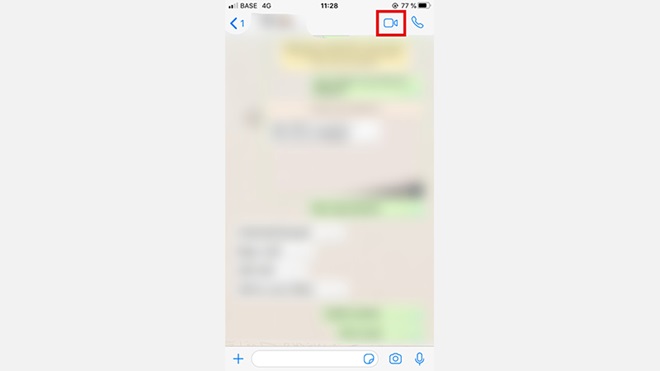
- Appuyez sur l'icône vidéo pour démarrer un appel vidéo.
L'appel vidéo ne fonctionne pas dans Whatsapp ?
Vérifiez que WhatsApp a accès à votre appareil photo et à votre microphone.
iPhone/iPad : Réglages > Applications > WhatsApp. Activez les options Appareil photo et Microphone.
Android : « Réglages » > « Applications » (ou « Applications et notifications ») > « WhatsApp » > « Autorisations ». Activez Appareil photo et Microphone.

Qu'est-ce que Signal ?
Cette application est réputée pour être l'une des plus sûres et des plus transparentes du marché. Ce n'est pas un hasard si elle est recommandée par le lanceur d'alerte Edward Snowden.
Où trouver cette application ? Signal.org
Quels sont les avantages et les inconvénients de Signal ?
Avantages
|
Inconvénient
|
Avec quels appareils pouvez-vous passer des appels vidéo et avec combien de personnes ?
- Disponible pour Android, iOS, MacOS et Windows.
- Nombre maximal de participants à une discussion vidéo : 50
Comment passer des appels vidéo avec Signal ?
Installer et utiliser Signal
Pour disposer de la version optimale de Signal, mieux vaut l'installer sur votre smartphone. Découvrez les étapes à suivre dans notre article "Passer de Whatsapp à Signal".
Passer un appel vidéo sur Signal
- Dans l'application, appuyez sur l'onglet Appels (icône du téléphone)
- Appuyez sur le bouton d'appel (téléphone avec signe plus).
- Faites défiler votre liste de contacts et appuyez sur l'icône de la caméra à côté du nom de votre contact.
- Autorisez l'accès à votre caméra et à votre microphone lorsque Signal vous le demande.
- La conversation vidéo peut commencer.

Qu'est-ce que Zoom ?
Contrairement à des applications comme WhatsApp ou Messenger, principalement utilisées pour des conversations privées, Zoom s’est imposé comme la référence pour les appels vidéo professionnels.
Sa popularité a explosé pendant la crise du coronavirus, notamment parce qu’il suffit d’un simple lien pour rejoindre une réunion, sans avoir besoin de créer un compte.
Zoom se distingue aussi par sa capacité à accueillir de grands groupes et par ses nombreuses fonctionnalités pratiques, comme le partage d’écran et l’enregistrement des réunions.
Zoom ne collecte pas beaucoup de données, mais a longtemps présenté des problèmes de sécurité permettant à un intrus d’entrer facilement dans une conversation. La version 5.0 (en 2020) a corrigé ceci, de même que le niveau de cryptage qui était jusqu’ici d’une qualité inférieure à celle promise.
Où trouver l'application Zoom ? Sur le site www.zoom.us
Quels sont les avantages et les inconvénients de l'application Zoom ?
Avantages
|
Inconvénients
|
Avec quels appareils pouvez-vous passer des appels vidéo et avec combien de personnes ?
- Disponible sur : Android, iOS, Windows et Mac, à la fois sous forme de programme téléchargeable (« Client ») et de version web.
- Nombre maximal de participants à une discussion vidéo : 100
Comment utiliser Zoom sur PC ?
Création d'un compte
- Rendez-vous sur zoom.com/fr et cliquez sur « Sign Up Free » (Inscription gratuite) en haut à droite.
- Utilisez votre adresse e-mail professionnelle ou personnelle pour vous connecter.
- Saisissez votre nom et un mot de passe. Confirmez via l'e-mail de vérification.

Invitation d'amis et de collègues
Une fois connecté, vous verrez sous « Personal Meeting » un lien qui vous permet d'inviter des personnes à une réunion. Si vous utilisez la version de base, la capacité de votre réunion est limitée à 100 utilisateurs et à un maximum de 40 minutes par réunion.

Lancement d'une réunion
- Cliquez en haut à gauche sur "Host a meeting"

- Choisissez si vous souhaitez démarrer avec votre caméra activée ou désactivée, ou si vous souhaitez partager directement votre écran.
- Vous pouvez également activer/désactiver la caméra en bas à gauche via l'icône de la caméra.
Gestion des participants
- Cliquez sur Invite en bas pour inviter des personnes par e-mail ou en partageant le lien.
- Sous Manage Participants, vous trouverez un aperçu de tous les participants.
- Vous pouvez activer/désactiver les microphones ou attribuer d'autres droits aux participants.
Partage d'écran et discussion
- Cliquez sur Share Screen pour partager votre écran.
- Vous pouvez communiquer via Chat. Vous déterminez vous-même qui peut discuter (uniquement l'hôte, tout le monde, en privé ou personne).
Enregistrement des réunions
Dans la version « Client » de Zoom, vous pouvez enregistrer une réunion via l'option « Record ».
Les utilisateurs gratuits peuvent uniquement enregistrer une réunion localement sur leur PC ; les utilisateurs payants peuvent également enregistrer sur leur appareil mobile, y compris via « Cloud recording », où l'enregistrement est stocké dans le Zoom Cloud.
Planification de réunions
Vous pouvez planifier vos prochaines réunions dans la rubrique « Meetings » de votre compte.
Comment utiliser Zoom sur smartphone ou tablette ?
Commencer une nouvelle réunion
Pour commencer une réunion, cliquez sur l'icône de la caméra avec New Meeting en haut à gauche de votre écran.

Adapter les paramètres
Sous Settings, vous pouvez définir vos préférences : mots de passe, droits de l'hôte et des participants, partage de fichiers, droits de chat, etc.
Les paramètres sont très complets, ce qui est idéal pour un hôte qui souhaite gérer sa réunion de manière rigoureuse.

Partager l'écran
Tout comme avec la version Web et la version "Client", vous pouvez partager votre écran. Il y a peu d’applications mobiles qui offrent cette possibilité.
Inviter des participants
- Cliquez sur Participants et ensuite sur Invite.
- Vous pouvez copier le lien, ou inviter une personne via un message sur Messenger, Gmail, e-mail ou un autre compte Zoom.

Options supplémentaires
Sous More se trouvent les paramètres pour la réunion. Vous pouvez la crypter, interdire aux participants de partager des documents (seul l’animateur peut alors le faire), désactiver l’audio des nouveaux participants, faire diffuser une petite musique quand une personne entre dans la réunion ou la quitte, autoriser ou interdire le t'chat aux participants...
Nos conseils pour garder vos communications privées
- Ne rendez pas vos réunions accessibles à tous. Il y a deux façons de rendre une réunion privée dans Zoom : d'une part, vous pouvez verrouiller la session avec un mot de passe. D'autre part, les nouveaux participants peuvent être obligés de patienter dans une salle d'attente jusqu'à ce que l'hôte leur donne accès à la réunion.
- Ne partagez pas le lien de votre réunion publiquement, par exemple sur les réseaux sociaux. Envoyez le lien directement aux personnes que vous souhaitez inviter.
- Limitez le partage d'écran. Vous pouvez modifier les paramètres de manière à ce que seul l'hôte puisse partager son écran ("Host only").
- Utilisez le chiffrement de bout en bout autant que possible.
Découvrez l'application FaceTime

Qu'est-ce que l'application FaceTime ?
Préinstallée sur les appareils Apple, l’appli est simple d’emploi mais réservée aux appels entre utilisateurs de la marque à la pomme.
Où trouver l'appli FaceTime ?Apple.com
Quels sont les avantages et les inconvénients de FaceTime ?
Avantages
|
Inconvénients
|
Avec quels appareils pouvez-vous passer des appels vidéo et avec combien de personnes ?
- Disponible pour Mac et iOS, tant via le site web qu’avec l’application
- Nombre simultané d’utilisateurs : 32

Qu'est-ce que l'application Google Meet ?
Cette application, initialement orientée vers les entreprises, est accessible aux particuliers depuis 2020. Très facile d'utilisation, elle nécessite néanmoins, dans la plupart des cas, de disposer d'un compte Google pour utiliser le service.
Où trouver l'application Google Meet ? Sur Meet.Google.com.
Quels sont les avantages et les inconvénients de Google Meet ?
Avantages
|
Inconvénients
|
Avec quels appareils pouvez-vous passer des appels vidéo et avec combien de personnes ?
- Disponible sur Android, iOS et version web (aussi accessible directement depuis votre boîte Gmail)
- Nombre maximum de participants à un appel vidéo : 100

Qu'est-ce que l'application Snapchat ?
Surtout prisée pour ses messages qui s’effacent automatiquement, l’appli permet aussi de passer des appels audio et vidéo.
Où trouver cette application ? Sur Snapchat.com
Quels sont les avantages et les inconvénients de Snapchat ?
Avantages
|
Inconvénients
|
Avec quels appareils pouvez-vous passer des appels vidéo et avec combien de personnes ?
- Disponible uniquement sur Android et iOS
- Nombre maximal de participants à une discussion vidéo : 16
- Nombre maximal de participants à une discussion audio : 32

Qu'est-ce que l'application Viber ?
En plus de vous donner la possibilité d'appeler via Internet, ce service permet d’appeler des numéros fixes et mobiles, mais les publicités peuvent être un véritable fardeau.
Où trouver cette application ? Sur Viber.com
Quels sont les avantages et inconvénients de Viber ?
Avantages
|
Inconvénients
|
Avec quels appareils pouvez-vous passer des appels vidéo et avec combien de personnes ?
- Disponible pour Android, iOS, MacOS et Windows.
- Nombre maximal de participants à une discussion vidéo : 40
- Nombre maximal de participants à une discussion audio : 40
Comment télécharger des applis sur smartphone ?