Deux mesures pour protéger vos comptes en ligne
Il ne se passe pas un jour sans qu'on entende parler de phishing. Testachats reçoit d'ailleurs chaque jour de plus en plus de questions de consommateurs inquiets. Pour mieux protéger vos comptes en ligne contre ces escroqueries et d'autres, nous vous recommandons d'utiliser la vérification en deux étapes et un bon gestionnaire de mots de passe. Voici comment faire.
Sur cette page
Cybersécurité : protégez vos comptes en ligne
Vous vous connectez chaque jour à de nombreux comptes en ligne, mais le faites-vous en toute sécurité ? Selon le Centre pour la cybersécurité Belgique (CCB), de nombreux utilisateurs continuent à choisir des mots de passe trop simples et réutilisent les mêmes identifiants sur plusieurs sites. Conséquences : ils exposent leurs données personnelles aux hackers et deviennent vulnérables aux tentatives de phishing.
Face à ces risques, la gestion de la sécurité en ligne constitue un défi majeur. Heureusement, des solutions existent : les gestionnaires de mots de passe permettent de créer et de stocker en toute sécurité des mots de passe forts et uniques pour chaque compte. Associés à la vérification en deux étapes, ces outils offrent une protection renforcée pour vos comptes et vos informations sensibles.
Comment vous protéger du phishing
Vers le haut de la pageMesure 1 - Prenez un gestionnaire de mots de passe
Pas facile d’inventer une pléthore de mots de passe uniques et solides. Pourtant, ce n’est pas une excuse valable : si vous utilisez un gestionnaire de mots de passe, il fera tout le travail à votre place.
Un gestionnaire de mots de passe est une sorte de coffre-fort numérique qui conserve tous vos sésames au même endroit. Tout ce que vous avez à faire, c’est vous souvenir du mot de passe principal. Ensuite, le programme fait le reste.
Consultez notre comparateur de gestionnaires de mots de passe pour choisir le bon logiciel ou découvrez la sélection des meilleurs gestionnaires de mots de passe gratuits et payants de nos experts.
Les avantages d'un gestionnaire de mots de passe
Vers le haut de la pageLes meilleurs gestionnaires de mots de passe
Mesure 2 - Activez l'authentification à deux facteurs
Pour mieux protéger vos comptes contre les intrus, le CCB recommande également d'activer l'authentification à deux facteurs (aussi appelée vérification en deux étapes ou validation en deux étapes).
Qu'est-ce que l'authentification à deux facteurs ?
Il s'agit d'une méthode d'authentification qui nécessite au moins deux facteurs pour accéder à votre compte. Souvent, elle dépend de deux éléments :
- Quelque chose que vous connaissez (votre mot de passe) ;
- Et quelque chose que vous possédez (votre smartphone).
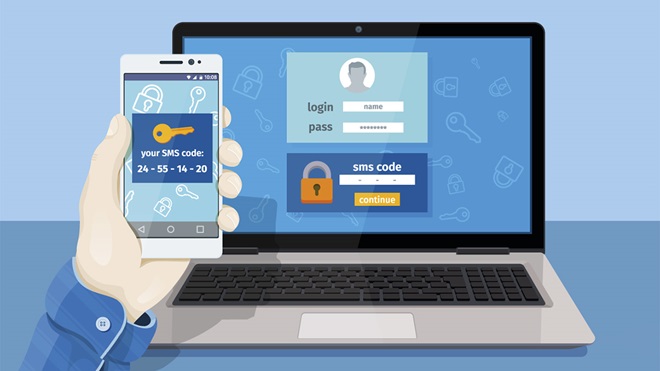
Par exemple, en plus de votre sésame, vous devez entrer un code que vous recevez sur votre smartphone. Par conséquent, un pirate ne peut plus se contenter de votre mot de passe pour accéder à votre compte.
Protégez vos services de paiement en ligne
Nous vous conseillons de verrouiller à double tour les services de paiement tels que PayPal.
Activez l'authentification à 2 facteurs pour Paypal
Protégez vos e-mails et données privées
Veillez à activer cette double protection pour les comptes qui contiennent des informations importantes, comme l'adresse électronique que vous utilisez pour vous connecter à d'autres sites web. Sinon, les pirates qui prennent possession de votre boîte e-mail pourront accéder facilement à tous ces autres comptes, en demandant à changer de mot de passe.
Si vous utilisez Gmail, vous pouvez le faire via votre compte Google. En tant qu'utilisateur d'Outlook.com, passez par votre compte Microsoft.

Activer la vérification à deux étapes avec Google
Google propose plusieurs méthodes d'authentification à deux facteurs. Nous recommandons l'invite Google.
Voici comment l'activer :
- Sur votre ordinateur, rendez-vous sur myaccount.google.com et identifiez-vous si nécessaire.
- Cliquez à gauche sur Sécurité.
- Dans la fenêtre "Se connecter à Google", cliquez sur Validation en deux étapes.
- Cliquez sur Commencer ou Activer la validation en deux étapes et connectez-vous lorsque vous y êtes invité.
- Introduisez votre numéro de téléphone et communiquez le code que vous avez reçu par SMS.
- Confirmez pour compléter l'opération. Votre compte Google est désormais protégé par la validation à deux facteurs.
Activer la vérification à deux étapes avec Microsoft
Microsoft propose également plusieurs méthodes de double authentification. Nous conseillons de recourir à l'application Microsoft Authenticator :
- Sur le Google Play Store ou l'App Store, téléchargez Microsoft Authenticator.
- Ouvrez l'appli, cliquez sur Ajouter un compte (ou en haut à droite sur le signe +) > Compte personnel > Se connecter avec Microsoft et connectez-vous à votre compte Microsoft.
- Sur votre ordinateur, accédez aux paramètres de sécurité de votre compte Microsoft. Cliquez à gauche sur Sécurité.
- Cliquez sur Compte, puis sur Gérer la façon dont je me connecte.
- Sur la page suivante, sous Sécurité supplémentaire, cliquez sur Activer dans la partie Vérification en deux étapes et puis sur Suivant.
- Sélectionnez l'application que vous souhaitez utiliser comme méthode et suivez les étapes indiquées pour sécuriser votre compte Microsoft avec l'authentification à deux facteurs (2FA).
Des questions en matière de cybersécurité ?
Vous avez une question sur la sécurité de vos comptes, les mots de passe sûrs, les dangers d’internet ? Nos experts répondront à toutes vos interrogations sur la technologie numérique. Posez votre question au 02 542 32 00 ou remplissez le formulaire de contact.
Vers le haut de la page