
Nos astuces pour protéger votre réseau domestique
Votre (modem-)routeur est la porte d'entrée de votre réseau domestique. Pourtant, il est rare qu’il soit paramétré par défaut de manière optimale pour votre sécurité. Mieux vaut donc prendre en main ses réglages vous-même. Voici 10 astuces très simples pour s'y prendre efficacement et avoir l'esprit tranquille.
Pourquoi est-il important de sécuriser votre réseau domestique ?
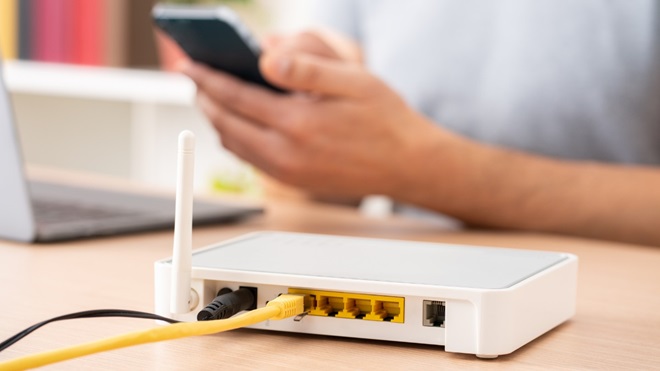
Votre réseau domestique désigne l’ensemble des appareils connectés chez vous, qui communique entre eux via un routeur (parfois appelé box internet). C’est, en d’autres termes, l’infrastructure numérique de votre maison, qui inclut, par exemple :
- Les ordinateurs, tablettes et smartphones
- Les smart tv et les consoles de jeux
- Les objets connectés (caméras, enceintes, ampoules, thermostats, etc.)
- L’imprimante
Il est important de sécuriser votre réseau domestique pour protéger vos données personnelles, empêcher l’utilisation frauduleuse de votre connexion (ce qui peut entraîner son ralentissement, notamment) et éviter que des personnes malveillantes – des hackers ou des voleurs, par exemple – prennent le contrôle de vos appareils connectés.
Devez-vous craindre les hackers ?
10 astuces pour un réseau domestique sécurisé
1. Changez le mot de passe de connexion par défaut de votre routeur
Lors de votre première connexion à l’interface web de votre routeur, il se peut qu’on vous demande de changer le mot de passe. Même si ce n’est pas le cas, prenez le temps de le faire. En effet, le mot de passe par défaut figure souvent sur un autocollant collé sur l’appareil et peut être identique pour tous les produits du même type. N'importe qui peut alors le retrouver en ligne par une simple recherche.
"Admin" et "Password" sont des exemples de mots de passe par défaut qui sont faibles, mais hélas encore souvent utilisés pour des routeurs. Veillez à créer un autre mot de passe, robuste, qui diffère de celui de votre wifi.
Notez que ce problème concerne surtout les routeurs achetés dans le commerce. Si vous utilisez plutôt la box fournie par votre opérateur internet, vous êtes moins exposé car l’accès au routeur ne se fait pas à l’aide de mots de passe standards facile à deviner, mais :
- Soit via votre compte client sur le portail en ligne de l’opérateur, auquel vous accédez avec des identifiants qui vous sont propres ;
- Soit – et c’est le plus courant – via une adresse IP (souvent 192.168.1.1) à taper dans la barre de navigation, et le mot de passe associé à votre compte.
Comment créer un mot de passe fort ?
2. Créez un mot de passe fort et unique pour le wifi
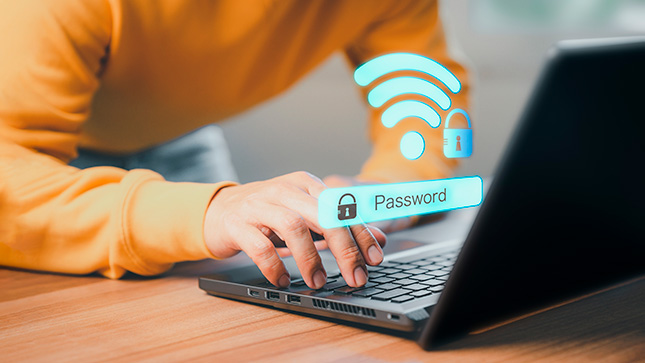
Sur certains routeurs, le mot de passe par défaut du wifi est trop court ou trop simple. Et même s'il est long et compliqué, peut-être voudrez-vous le transformer en un mot de passe qui vous est propre... Ne fût-ce que pour éviter de devoir jouer les acrobates pour lire un autocollant à l'envers sur votre routeur à chaque fois qu'un invité le demande.
Quoiqu'il en soit, il est très important que le mot de passe que vous choisissez vous-même ne soit pas plus faible que celui par défaut. C'est pourquoi une "phrase de passe" est une bonne idée. Mais attention aux pièges : un mot de passe plus long n'est plus sûr que s'il est aussi suffisamment impossible à deviner. Il faut donc éliminer sur-le-champ des phrases existantes - comme des proverbes, paroles de chansons, titres, etc. - qui sont aussi vite piratées que « 123456 ». Mieux vaut donc faire parler votre créativité avec une phrase entièrement inventée, longue et contenant des chiffres, des signes de ponctuation et des caractères spéciaux pour plus de robustesse.
Si votre routeur émet sur deux fréquences (2,4 GHz et 5 GHz), pensez à changer le mot de passe wifi des deux réseaux. Il est encore mieux d’avoir un seul réseau contenant à la fois 2,4 GHz et 5 GHz. Vous pouvez vérifier les fréquences dans les paramètres de votre routeur : nous vous expliquons comme y accéder à la fin de cet article.
Notez que vous pouvez utiliser un gestionnaire de mots de passe pour générer des mots de passe uniques et sécurisés.
Plus sur les gestionnaires de mots de passe
3. Modifiez le nom (SSID) de votre réseau wifi
Mieux vaut aussi modifier le nom (SSID) par défaut de votre réseau wifi. Souvent, il se compose du nom de la marque de votre routeur ou de celui de votre fournisseur, suivi d'un code alphanumérique.
Le protocole de sécurité WPA (Wi-Fi Protected Access) protège votre connexion wifi en utilisant le nom de votre réseau (SSID) et votre mot de passe pour chiffrer les échanges. Cependant, comme de nombreux routeurs sont livrés avec des SSID par défaut très répandus, des listes associant ces noms et leurs mots de passe possibles circulent sur Internet, ce qui facilite le travail des pirates.
Pour renforcer la sécurité, il est donc recommandé de choisir un nom de réseau original. Évitez d’y inclure des informations personnelles comme votre nom, votre adresse ou toute donnée qui pourrait vous identifier.
Si votre appareil le permet, activez de préférence le WPA3, car c’est la norme la plus récente et la plus sécurisée. Le WPA2 reste encore fiable, mais moins robuste. En revanche, le WPA1 est obsolète et ne doit plus être utilisé, car il n’assure plus une protection suffisante.
Encore une fois, si votre routeur émet sur les deux fréquences, réglez le SSID des réseaux 2,4 Ghz et 5 GHz. Il existe maintenant aussi des routeurs avec 6GHz, mais dans ce cas, il faut absolument supporter le WPA3.
4. Désactivez l'UPnP
Si vous voulez accéder à distance à un appareil de votre réseau domestique, comme une caméra, lorsque vous n’êtes pas chez vous, il faut généralement ouvrir un "port" sur votre routeur pour permettre cet accès depuis internet. Souvent présent sur les périphériques, l’UPnP (Universal Plug and Play) simplifie cette étape : il ouvre automatiquement le port nécessaire sans que vous ayez à configurer quoi que ce soit.
C’est pratique, mais cela peut être dangereux : des pirates peuvent exploiter ces ports ouverts pour pénétrer dans votre réseau. C’est pourquoi certains fabricants préfèrent désormais passer par une plateforme en ligne (cloud) plutôt que d’autoriser un accès direct.
Vérifiez si l'UPnP est disponible pour vos périphériques réseau (via leur interface web) et désactivez la fonction si elle est active. Faites-le à la fois pour votre routeur et pour vos autres périphériques réseau. Attention : la désactivation n'est pas toujours possible et certains routeurs activent l'UPnP d'office, sans vous laisser le choix de couper la fonction.
Notez que Telenet vérifie maintenant automatiquement si des appareils de votre réseau utilisent le protocole UPnP. Si c’est le cas, l’opérateur vous envoie un mail pour vous avertir que cela représente un risque pour la sécurité de votre réseau.
5. Désactivez l'accès à distance
Certains routeurs vous autorisent à accéder à distance au menu des paramètres ("remote access"). C'est potentiellement dangereux, car d'autres personnes peuvent s'offrir un accès à votre routeur et ainsi pénétrer dans votre réseau domestique et les appareils qui y sont connectés, voire espionner votre trafic internet.
Vous voulez tout de même utiliser la fonction ? Alors, choisissez un mot de passe robuste pour l'interface web de votre routeur.
6. Désactivez le WPS
Le WPS (Wi-Fi Protected Setup) est une fonction qui facilite la connexion des appareils à un réseau wifi.
- La plupart des routeurs disposent d'un bouton WPS qui permet, pendant quelques minutes, de connecter un appareil sans mot de passe.
- Il en existe aussi qui nécessitent l'utilisation d'un code PIN WPS. Comme ces codes sont plus faciles à pirater, il vaut alors mieux désactiver la fonction WPS pour éviter qu’une personne malveillante profite de ce système pour obtenir un accès à votre réseau.
7. Vérifiez les appareils connectés à votre réseau
Dans les paramètres de votre routeur, vous pouvez voir quels appareils y sont connectés :
- Vérifiez si des appareils inconnus apparaissent dans la liste.
- Demandez-vous si tous ces appareils ont réellement besoin d’être connectés à internet : moins il y a d’appareils connectés, moins il y a de points d’accès potentiels pour un hacker.
- Si possible, paramétrez votre routeur pour définir les plages horaires pendant lesquelles chaque appareil peut accéder à internet et pour limiter la quantité de données que chaque appareil peut consommer.
- Si votre routeur le permet, vous pouvez également configurer un filtrage par adresse MAC (Media Access Control). Cela signifie que seuls les appareils dont l’adresse MAC est reconnue peuvent se connecter au réseau. Ainsi, aucun curieux du voisinage ne pourra profiter de votre connexion.
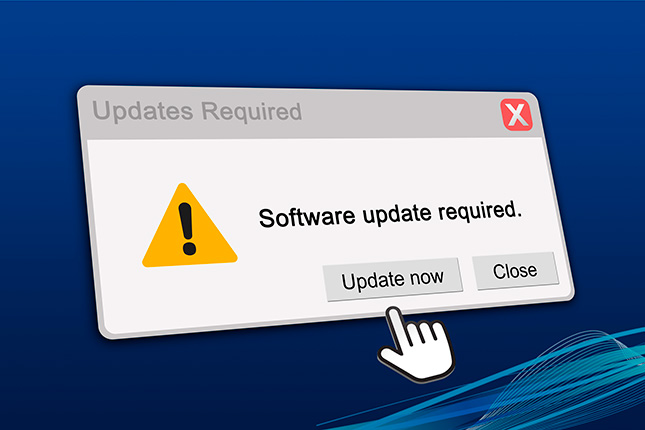
8. Gardez vos appareils à jour
De nouvelles failles de sécurité sont régulièrement découvertes dans les appareils et leurs logiciels.
En installant les mises à jour de sécurité les plus récentes, vous colmatez les brèches avant que quelqu'un d'autre ne puisse en abuser, et vous gardez vos appareils en sécurité.
Découverte en 2017 par la KU Leuven, la faille KRACK (Key Reinstallation Attack) dans la protection WPA2 illustre bien les risques liés aux vulnérabilités wifi. Elle touchait tous les appareils non mis à jour et permettait à un hacker d’accéder à des informations normalement chiffrées — mots de passe, numéros de carte, fichiers, messages, photos — ou même d’injecter des logiciels malveillants. Ça ne veut pas dire que toutes les hackers peuvent les utiliser directement, mais c’est quand même possible.
Il importe donc de contrôler régulièrement les mises à jour du firmware de votre routeur (le logiciel responsable de sa gestion, de ses paramètres et de ses fonctionnalités). Sur de nombreux modèles, l'opération est automatique, mais ce n'est pas toujours le cas. Vérifiez donc périodiquement les nouvelles mises à jour du firmware dans le menu des paramètres de votre routeur. Si vous avez un routeur mis à disposition par votre opérateur, les mises à jours sont faites automatiquement.
9. Créez un réseau pour vos invités
De nombreux routeurs offrent la possibilité de paramétrer un réseau invité : un réseau wifi à part, strictement séparé de votre propre réseau.
- Vos invités peuvent ainsi accéder à votre connexion internet, mais pas aux fichiers et appareils partagés, comme des imprimantes et disques durs réseaux. Vous pouvez donc communiquer sans souci le mot de passe de votre réseau invité.
- Il est également possible d’utiliser votre réseau invité pour vos appareils connectés. Ainsi, vos fichiers ne seront pas exposés aux espions.
10. Utilisez un câble Ethernet
Pour les appareils que vous ne déplacez pas, comme des tours d'ordinateurs, des téléviseurs ou des imprimantes, préférez un câble Ethernet au wifi.
Un réseau sans fil, même sécurisé, peut être piraté par quelqu'un qui est à portée : le wifi envoie et reçoit des signaux radio dans une vaste zone et c'est un risque de sécurité potentiel. Des hackers peuvent bien plus difficilement intercepter les données qui passent par un câble, car il est nécessaire d'y accéder physiquement.
Vers le haut de la pageComment accéder aux paramètres de votre routeur ?
Pour renforcer la sécurité de votre modem-routeur, il est essentiel de savoir comment accéder à ses paramètres. Vous pouvez généralement gérer ceux-ci via l’interface web de l’appareil.
La méthode décrite ci-dessous s’applique à tous les routeurs des fournisseurs d’accès belges, sauf Telenet. Si vous êtes client chez Telenet, rendez-vous directement sur www.mytelenet.be afin de gérer les paramètres de votre routeur.
À noter également : la plupart des routeurs Mesh (ou routeurs maillés) modernes disposent aujourd’hui d’une application dédiée. Celle-ci vous permet de vous connecter facilement à votre routeur et de modifier ses paramètres depuis votre smartphone ou votre tablette.
1. Trouvez l'adresse IP de votre routeur
L’adresse IP est une suite de chiffres du genre « 192.168.1.1 », « 192.168.100.1 » ou « 192.168.0.1 » : c’est le numéro d’identification de votre routeur. Pour la trouver commencez par connecter votre ordinateur à votre routeur par wifi ou via un câble Ethernet.
Sous Windows, voici la marche à suivre :
- Cliquez sur la loupe dans la barre des tâches, tapez cmd et faites Entrée
- Dans la fenêtre qui s'ouvre (l'invite de commandes) tapez ipconfig et faites Entrée
- Vous trouverez l'adresse IP de votre routeur sous « Passerelle par défaut »
Et voici comment y parvenir sous MacOS :
- Sur le bureau, cliquez en haut à gauche sur Pomme > Préférences Système
- Vous trouverez l'adresse IP du routeur sous l'onglet TCP/IP dans Réseau > Avancé
2. Tapez l'adresse IP dans votre navigateur
Ouvrez votre navigateur et tapez l'adresse IP obtenue à l'étape 1 dans la barre d'adresse. Lorsque vous appuyez ensuite sur Entrée, vous aboutissez sur la page d'accueil de l'interface web du routeur.
3. Connectez-vous à l'interface web
Utilisez à cet effet le nom d'utilisateur et le mot de passe qui se trouvent (généralement) sur un autocollant sur le routeur. Certains modèles demandent de définir vous-même vos identifiants de connexion.
N'oubliez pas de vous déconnecter de l'interface web quand vous n'avez plus besoin d'y être.
Vous pensez être victime d’un hacker : que faire ?
Vous pensez être victime d’un hacker et vos coordonnées bancaires pourraient être comprises ? Contactez votre banque et CardStop immédiatement.
Comment réagir face à une fraude en ligne ?
Ensuite, sécurisez votre réseau domestique avec les 10 astuces exposées plus haut dans cet article.
Comment vous protéger des hackers ?
Vers le haut de la page